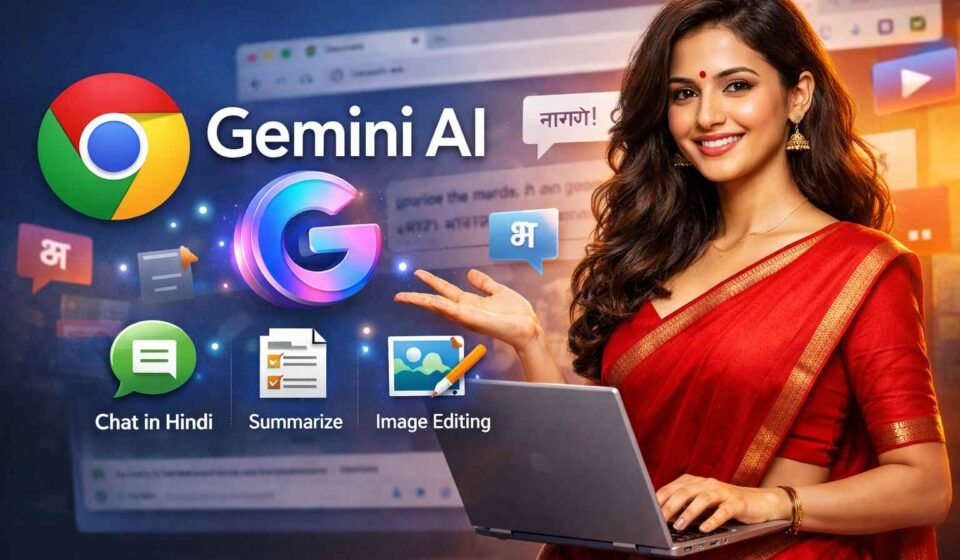
Chrome Browser mein aaya Google Gemini AI! Ab Hindi mein karein Chat, Summarize aur Image Editing—Sab kuch Free!

Namaste dosto! It’s Tech News Time mein aapka ek baar phir se swagat hai. Aaj hum ek aisi news lekar aaye hain jo aapke daily internet use karne ke tarike ko puri tarah se badal degi.
Agar aap laptop ya smartphone par internet use karte hain, toh 90% chance hai ki aap Google Chrome browser ka istemal karte honge. Google ne ab apne sabse powerful Artificial Intelligence, yani Gemini AI, ko direct Chrome browser ke andar integrate kar diya hai. Aur sabse badi khushkhabri kya hai? Ye ab Hindi bhasha ko puri tarah se support karta hai!
Pehle humein AI ka use karne ke liye alag-alag websites par jana padta tha, login karna padta tha, aur premium features ke liye paise dene padte the. Lekin ab Google ne game change kar diya hai. Ab Chatting, lambe articles ko summarize karna, aur yahan tak ki Image Editing bhi aapke browser mein built-in hai, aur wo bhi bilkul FREE!
1. Google Gemini AI Aakhir Hai Kya? (What is Gemini AI?)
Aage badhne se pehle thoda basic samajh lete hain. Aapne pichle kuch saalo mein ChatGPT ka naam toh suna hi hoga. Gemini Google ka apna sabse advanced aur smart AI model hai, jo text, image, audio, aur video sab kuch samajh sakta hai. Pehle iska naam Google Bard tha, jise baad mein upgrade karke “Gemini” kar diya gaya.
Google ka aim hamesha se information ko accessible banana raha hai. Isliye unhone socha ki log alag se AI app kyu open karein? Kyu na AI ko direct us jagah daal diya jaye jahan log sabse zyada time spend karte hain—yani Chrome Browser mein!
Ab Gemini sirf ek chatbot nahi raha; ye aapka personal digital assistant ban gaya hai jo aapke browser ke andar baitha hai aur aapki har command ka wait kar raha hai.
2. Chrome Browser Mein Gemini AI Ke Top Features
Google ne is update mein bohot saare aese features diye hain jo aam Indian user ke liye kisi jadoo se kam nahi hain. Aaiye ek-ek karke in sabhi features ko detail mein samajhte hain:
A. Ab Apni Bhasha Mein Baat Karein: Chat in Hindi!
Hum Indians ke liye sabse bada barrier language ka hota hai. Kai baar hum apne sawal English mein theek se frame nahi kar paate. Google ne is problem ko jad se khatam kar diya hai. Chrome mein integrate hua Gemini AI ab Hindi aur Hinglish dono ko perfect tarike se samajhta hai.
- Kaise kaam karta hai? Aap address bar (jahan URL likhte hain) mein jaakar sidha type kar sakte hain, “@gemini mujhe ek saste 5G phone ke baare mein batao” aur aapko turant Hindi mein jawab mil jayega.
- Hinglish Support: Agar aap Hindi type nahi kar sakte, toh aap Roman letters mein (jaise hum WhatsApp par chat karte hain) likh sakte hain. Example: “Bhai, paneer ki sabzi banani hai, recipe bata de.” Gemini aapki is casual bhasha ko samajh kar best recipe aapko de dega.
- Contextual Understanding: Ye ek normal search engine ki tarah sirf links nahi deta, balki ek insaan ki tarah aapse baat karta hai aur exact jawab deta hai.
B. Lambe Articles aur Videos ko Karein “Summarize”
Aaj kal kisi ke paas time nahi hai 5000 words ka lamba article padhne ka. Maan lijiye aap hamari website par hi koi bohot lamba smartphone review padh rahe hain ya Wikipedia par kisi history ke topic ke baare mein padh rahe hain.
- One-Click Summary: Chrome ke side panel mein Gemini ka icon aayega. Us par click karke aap bol sakte hain “Summarize this page”. Gemini kuch hi seconds mein us pure article ko padh lega aur uske sabse important bullet points aapko nikal kar de dega.
- Time-Saving: Agar aap ek student hain aur lambe research papers padhte hain, ya ek office worker hain jise badi-badi reports padhni padti hain, toh ye feature aapke rozana ghanto bacha sakta hai.
- Hindi Translation: Aap kisi English article ko open karke Gemini se keh sakte hain, “Is article ka summary mujhe Hindi mein batao,” aur magic dekhiye! Pura English page aapko Hindi bullet points mein samjha diya jayega.
C. “Help Me Write” – Likhne Ki Tension Khatam
Email likhna, kisi product ka review dena, ya social media par post likhna—bohot se logo ke liye ye headache hota hai. Google Chrome ka naya “Help Me Write” feature iska perfect solution hai.
- Emails (Gmail): Agar aapko apne boss ko chhutti ke liye email likhna hai, toh bas type karein: “Draft an email to my boss asking for 2 days sick leave in a professional tone.” Gemini ek perfect email likh dega. Aap ise Hindi mein bhi likhwa sakte hain!
- Social Media Captions: Agar aapne Facebook ya Instagram par photo daalni hai, toh Gemini se ek catchy caption mangiye. Example: “Goa trip ki dosto ke sath photo ke liye ek funny Hindi caption likho.”
- Online Forms & Reviews: Amazon ya Flipkart par kisi product ka review dena ho, ya kisi website par form bharna ho, ye feature har text box ke paas automatically appear hota hai aapki madad karne ke liye.
D. Image Generation aur Editing – Browser Ke Andar!
Ab tak ka sabse mind-blowing feature! Pehle AI se photo banwane ke liye Midjourney ya DALL-E jaise expensive tools use karne padte the. Ab Google ne apna state-of-the-art image model Chrome ke andar daal diya hai.
- Text-to-Image: Aap Gemini sidebar mein jaakar prompt likh sakte hain. Example: “Ek futuristic flying car ki photo banao jo Mumbai ki sadko par udd rahi ho.” Aur kuch hi seconds mein aapke paas 4 high-quality images ban kar aa jayengi.
- Basic Editing: Aap kisi online image par right-click karke use thoda modify bhi karwa sakte hain. Yeh content creators aur social media managers ke liye ek game-changing tool hai. Ab aapko Photoshop sikhne ki ya Canva par heavy editing karne ki zarurat nahi padegi. Sab kuch browser ke andar smoothly kaam karega!
E. Smart Tab Organizer (Tab Manage Karne Ka Naya Tarika)
Kya aap bhi meri tarah Google Chrome mein 50 tabs ek sath open rakhte hain? Aur baad mein dhundhte reh jate hain ki kaunsa tab kahan gaya?
- AI Tab Grouping: Chrome ka Gemini AI aapke open tabs ko analyze karega aur ek jaise tabs ko automatically group kar dega.
- Example: Maan lijiye aap online shopping ke 10 tabs, news ke 5 tabs, aur YouTube ke 3 tabs open karke baithe hain. Gemini ek click mein “Shopping”, “News”, aur “Entertainment” ke groups bana dega aur unhe color-code kar dega taki aapka browser clean aur fast rahe.
3. Chrome mein Gemini AI ko Enable Kaise Karein? (Step-by-Step Guide)
Aap soch rahe honge ki is advance technology ko apne laptop ya computer mein kaise laayein? Dosto, process bohot hi simple hai. Niche diye gaye steps ko follow karein:
Step 1: Apne Chrome Browser ko Update Karein Sabse pehle, ensure karein ki aapka Google Chrome latest version par chal raha hai. Iske liye right side mein top par Three Dots (⋮) par click karein. Phir Help > About Google Chrome par jayein. Agar koi update available hoga, toh wo automatically download aur install ho jayega. Chrome ko restart karein.
Step 2: Omnibox (URL Bar) Shortcut Try Karein Browser update hone ke baad, jahan aap website ka naam likhte hain (URL Bar), wahan type karein @gemini aur Space dabayein. Aapka address bar instantly ek “Chat with Gemini” prompt mein badal jayega. Ab apna koi bhi sawal Hindi ya English mein type karein aur Enter dabayein.
Step 3: Side Panel Feature Enable Karein Lambe articles ko summarize karne ke liye, aapko side panel ki zarurat padegi. Chrome ke top right corner mein (profile icon ke paas) aapko “Side Panel” ka ek icon dikhega ya phir Google Icon (G) dikhega. Us par click karein. Wahan aapko Gemini AI ka interface mil jayega jo page ke content ke hisaab se aapki madad karega.
Step 4: Experimental Features (Optional for Tech Geeks) Agar aapko kuch aese features nahi dikh rahe hain jo abhi testing phase mein hain (jaise Help Me Write), toh aap Chrome flags ka use kar sakte hain. URL bar mein type karein chrome://flags aur search karein “AI” ya “Help me write”. Wahan se in features ko “Enabled” kar lein aur browser restart karein.
(Note: Yeh features dheere-dheere roll out ho rahe hain. Agar aaj aapko koi specific feature nahi dikh raha, toh tension na lein, agle kuch dino mein update ke zariye aapke system mein aa jayega.)
4. Yeh Update Hum Indians Ke Liye “Game Changer” Kyu Hai?
Bharat mein internet users ki sankhya lagataar badh rahi hai, aur ab log sirf tier-1 cities (Delhi, Mumbai) mein nahi, balki gaon aur chhote shehro mein bhi high-speed internet use kar rahe hain.
- Digital Literacy Badhegi: Jab internet khud aapki apni bhasha (Hindi) mein aapse baat karega, toh technology ko samajhna asaan ho jayega. Ek kisan bhi ab bol kar mausam ya fasal ki jankari nikal sakta hai, aur ek student bhi complex science topics ko Hindi mein asani se samajh sakta hai.
- Productivity Double Ho Jayegi: Office ka kaam karne walo ka bohot time emails likhne aur data search karne mein nikal jata hai. Chrome mein inbuilt AI aane se tab-switching ka time bachega. Aap usi tab mein reh kar apna research aur writing dono kaam parallelly kar payenge.
- Paisa Bachega: Aaj kal bohot saare AI tools premium subscriptions bech rahe hain (₹1000 se ₹2000 per month). Google Gemini ka yeh standard version Chrome mein bilkul free hai. Isse students aur freelancers ka kafi paisa bachega.
- Creator Economy ko Boost: Jo log YouTube ya Instagram par content banate hain, unhe ideas sochne, scripts likhne aur thumbnails banane mein Gemini bohot help karega. “Help me write” aur Image generation se unka workflow fast ho jayega.
5. Privacy aur Security: Kya Aapka Data Safe Hai?
Jab bhi AI ki baat aati hai, toh sabse bada sawal hota hai—Privacy. “Kya Google mera personal data padh raha hai?”
Google ne is update mein security ka pura dhyan rakha hai.
- Agar aap incognito mode mein hain, toh AI aapse koi data store nahi karega.
- “Help Me Write” ya “Summarize” jaise features sirf tabhi aapke page ka context read karte hain jab aap unko explicitly permission dete hain.
- Phir bhi, Tech News Time ki taraf se ek Pro-Tip: Kabhi bhi kisi AI tool mein apne passwords, bank details, ya highly sensitive personal information type na karein. Privacy hamesha aapke apne haath mein hoti hai!
6. Conclusion (Nishkarsh)
Toh dosto, yeh tha Google Chrome mein aaye naye Gemini AI update ka pura post-mortem!
Technology ki duniya mein ye ek aesa kadam hai jo hamare internet chalane ke tarike ko humesha ke liye badal dega. Pehle hum internet par “Search” karte the, ab hum internet ke sath “Chat” karenge. Aur sabse achi baat hai ki yeh badlav hamari apni matribhasha Hindi mein ho raha hai.
Agar aapne ab tak Chrome ko update nahi kiya hai, toh turant jayein aur update karein. In naye AI features ko use karke dekhein aur khud mehsus karein ki aapka daily web browsing kitna smooth aur fast ho gaya hai.
Ab Aapki Baari Hai! Aapko Chrome ka kaunsa naya feature sabse zyada pasand aaya? Kya aap “Help me Write” ka use karenge ya “Image Generation” ka? Niche Comments Section mein humein zaroor batayein. Agar aapko yeh article helpful laga ho, toh ise apne dosto aur family walo ke sath WhatsApp aur Facebook par zaroor share karein taki wo bhi is nayi AI technology ka fayda utha sakein.
Frequently Asked Questions (FAQs)
Q1: Kya Google Chrome Gemini AI mobile phone par bhi kaam karega? Ans: Ji haan! Android aur iOS dono par Google Chrome browser app mein ye features dheere-dheere roll out ho rahe hain. Mobile par aap sidha search bar se hi Gemini ke sath chat kar payenge.
Q2: Kya is feature ko use karne ke liye mujhe alag se koi extension download karni padegi? Ans: Bilkul nahi. Yeh Google Chrome ka native (in-built) feature hai. Aapko bas apna browser latest version par update rakhna hai. Koi third-party extension install karne ki zarurat nahi hai.
Q3: Kya Gemini sirf Hindi aur English samajhta hai? Ans: Nahi, Google Gemini bohot saari Indian aur global languages ko support karta hai jaise Marathi, Bengali, Tamil, Telugu, aur Gujarati. Aap apni pasandida bhasha mein isse sawal puch sakte hain.
Q4: Main jo image Gemini se banwaunga, kya use apne blog ya YouTube par use kar sakta hu? Ans: Haan, mostly aap AI dwara generated images ko use kar sakte hain. Halanki, Google AI generated images mein ek invisible watermark (SynthID) add karta hai taki future mein pata chal sake ki ye image AI ne banayi hai. Commercial use ke rules Google ki policies ke hisab se update hote rehte hain.
Q5: Agar mujhe ye AI feature pasand nahi aaya, toh kya main ise band (disable) kar sakta hu? Ans: Haan, Google users ko control deta hai. Aap Chrome ki Settings mein jakar “AI and Machine Learning” ya “Experimental” settings under in features ko turn off bhi kar sakte hain.
Stay connected with It’s Tech News Time for more daily tech updates, smartphone reviews, and easy AI tutorials in Hinglish!